Senin, 16 Februari 2009

sharing file

1. pilih salah satu file/folder


2. Klik kanan properties kemudian sharing


3. Kemudian pilih share this folder on the network,pilih nama yang tepat untuk file yang akan di sharing kemudian letakkan pada share name


4. Klik Ok


Minggu, 15 Februari 2009

sharing printer

Share your printer


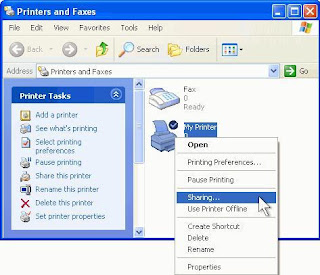
1. Click Start, and then click Printers and Faxes.Note: Depending on your computer settings or your version of Microsoft Windows XP, you may have to access the Printers and Faxes


2. In the Printers and Faxes window, click File, and then click Add Printer.

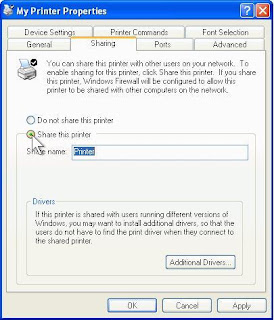
3. In the My Printer Properties dialog box, click Share this printer.
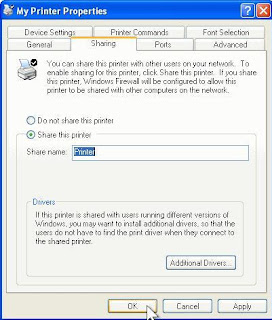
4. Click OK.
Your printer is now shared, and you are ready to connect to it from your other computer(s), as described in the next section.

Selasa, 13 Januari 2009

Linux Kernel

Pengertian LINUX Kernel

Kernel Linux adalah kernel yang digunakan dalam sistem operasi GNU/Linux. Kernel ini merupakan turunan dari keluarga sistem operasi UNIX, dirilis dengan menggunakan lisensi GNU General Public License (GPL), dan dikembangkan oleh pemrogram di seluruh dunia. Linux merupakan contoh utama dari perangkat lunak bebas dan sumber terbuka.

Linux pertama kali ditulis oleh Linus Benedict Torvalds pada tahun 1991. Pada saat itu, Proyek GNU telah membuat banyak komponen yang dibutuhkan untuk membentuk sebuah sistem operasi yang bebas, tapi belum memiliki kernel yang melandasi komponen aplikasi tersebut. Sebenarnya waktu itu, sudah ada kandidat kuat sebagai fondasi sistem operasi GNU, yang dinamakan dengan Hurd, tapi pengembangannya belum selesai. Pada saat awal pengembangannya, Linux sangat sederhana. Tapi berkat dukungan semua pihak (khususnya komunitas sistem operasi Minix) yang menyumbang ide ke dalam Linux sehingga dapat berkembang.

Directori Linux

STRUKTUR DIRECTORI LINUX

  1. < / >Root directory. Awal dari struktur direktori pada Linux. Semua file dan direktori berada di bawah root direktori ini, biasanya direktori root ini hanya terdiri dari subdirektori, jadi bukanlah ide yang bagus jika kita menyimpan file di dalam direktori root ini..
    Jangan bingunga antara direktori root dengan: direktori user account root, password root (yang jelas adalah password untuk user root) atau home directory dari user root.
  2. < /boot >Sesuai namanya, ini adalah tempat dimana Linux menyimpan informasi yang diperlukan saat booting. Contoh, disini tempat kernel Linux disimpan. Jika Anda “list” isi dari /boot, Anda akan melihat file bernama vmlinuz - inilah kernelnya.
  3. < /etc >Tempat menyimpan file konfigruasi pada sistem Linux. Pada Windows bisa disamakan dengan “Control Panel”. Beberapa hal menarik yang ada di direktori ini:
    · /etc/inittabSebuah file text yang menjelaskan proses yang dijalankan saat sistem boot selama pengoperasian normal. Contoh, disini kita bisa menentukan kalau kita mau sistem X windows dijalankan secara otomatis saat booting, dan mengatur apa yang akan terjadi jika user menekan tombol Ctrl+Alt+Del.
    · /etc/fstabFile ini berisi penjelasan mengenai berbagai macam file system dan mount pointnya, seperti floppy, cdrom, dll.
    · /etc/passwdFile yang berisi informasi mengenai user account. Disinilah dimanal user ditentukan.
  4. < /bin, /usr/bin >Dua direktori ini berisi bayak program untuk sistemnya. Direktori /bin berisi program paling penting yang dibutuhkan oleh sistem, seperti shell, ls, grep, dan lain2. /usr/bin berisi aplikasi untuk pengguna system, tapi pada kasus tertentu tidak terlalu membuat perbedaan jika kita ingin meletakkan program dalam /bin atau /usr/bin.
    < /sbin, /usr/sbin >Program administrasi sistem disimpan di direktori ini. Dalam banyak kasus, kita harus menjalankan program-program ini sebagai user root.
    < /usr >Direktori ini berisi aplikasi user dan beberapa file lainnya seperti source code, gambar, docs, atau file configurasi yang mereka gunakan. /usr adalah direktori terbesar di sistem Linux, beberapa orang lebih suka memisahkannya dalam partisi ternsediri. Beberapa hal menarik yang ada di direktori /usr:
    · /usr/docDocumentasi untuk aplikasi user dalam berbagai format file.
    · /usr/shareFile configurasi dan gambar bagi aplikasi user.
    · /usr/srcFile source code bagi software system, termasuk kernel linux.
    < /usr/local >Disini tempat kita install aplikasi dan file lain yang digunakan oleh sistem. Jika PC kita merupakan bagian dari jaringan, direktori /usr bisa secara fisik berada di PC lain dan bisa di-share melalui jaringan Linux. Pada jenis jaringan ini, direktori /usr/local hanya berisi hal-hal yang tidak seharusnya digunakan bersama-sama dan hanya ditujukan untuk mesin/pc lokalnya saja.
    Jika komputer kita tidak alam sebuah jaringan, bukan berarti /usr/local tidak berguna. Jika kita mendapat aplikasi menarik yang bukan bagian dari distro, kita seharusnya install saja di /usr/local.
  5. < /lib >Librari (perpustakaan) bagi program yang secara dinamis terhubung. Serupa dengan DLL pada Windows.
  6. < /home >Disini tempat user menyimpan file personal. Semua user punya direktori sendiri dalam /home, dan biasanya ini satu-satunya tempat dimana user normal bisa menulis file. Kita bisa mengatur sistem linux agar user normal bahkan tidak bisa me-list isi dari direktori home user lainnya.
  7. < /root >Direktori bagi user Root. Lagi-lagi jangan bingung antara direktori ini dengan direktori (/) .
  8. < /var >Direktori ini mengandung data variable yang berubah secara konstan saat sistem berjalan. Yang menarik didalam subdirektori var:
    · /var/logDirektori yang mengandung system log files. Mereka diupdate saat sistem berjalan, dan mengecek log file ini bisa memberi informasi berharga mengenai kesehatan sistem. Jika sistem tiba-tiba ada yang tidak beres, file log bisa mengandung beberapa informasi mengenai situasi tersebut.
    · /var/mailMail yang keluar dan masuk disimpan di direktori ini.
    · /var/spoolDirektori ini berisi file yang di-antrikan untuk diproses, seperti printing.
  9. < /tmp >Program bisa menulis file temporari di sini.
  10. < /dev >Peralatan yang tersedia di sistem Linux. Ingatlah bahwa dalam Linux, devices(peralatan) diberlakukan seperti file, dan kita bisa baca dan tulis devicenya seperti files. Contoh, /dev/fd0 adalah floppy drive pertama, /dev/cdrom adalah CD drive, /dev/hda adalah drive IDE pertama, dst. Semua device yang dimengerti oleh kernel Linux ditempatkan di /dev, itulah sebabnya isinya mencapai ratusan.
  11. < /mnt >Direktori ini ditujuan sebagai mount points. Media penyimpanan fisik yang berbeda (seperti hard disk drives, floppies, CD-ROM’s) harus di-”sambung” ke beberapa direktori sebelum bisa diakses. “Penyambungan” ini disebut “mounting”, dan direktori tempat device ini disambung disebut mount point.
    Direktori /mnt berisi mount point untuk berbagai device, seperti /mnt/floppy untuk floppy drive, /mnt/cdrom untuk CD-ROM, dan lain2. Akan tetapi, kita tidak dipaksa untuk menggunakan direktori /mnt untuk tujuan ini, kita bisa menggunakan direktori apapun yang kita mau. Sebenarnya dalam beberapa distro, seperti Debian dan SuSE, secara default menggunakan /floppy dan /cdrom sebagai mount point daripada direktori dibawah /mnt.
  12. < /proc >Ini adalah direktori spesial. Sebenarnya /proc cuma direktori virtual, karena ia sebenarnya tidak ada. Direktori ini berisi info tentang kernel. Ada banyak entries yang mewakili semua proses yang berjalan dalam sistem, dan beberapa entri yang mengizinkan akses ke configurasi sistem saat itu juga. Banyak dari entri itu bisa dilihat.
  13. < /lost+found >Disini Linux menyimpan file yang direstore setelah sistem menagalami crash dan paritisi yang belum di-unmount sebelum sistem dimatikan. Dengan begini kita bisa me-recover file yang seharusnya sudah hilang.

Selasa, 09 Desember 2008

Jika lupa password User dan Root

Jika lupa password user
Kalo lupa password user di suse
Coba pake live cd apa aja yang penting bisa untuk mount partisi
Masuk sebagai root pada live cd yang anda gunakan
Root (#) jangan lupa karena root yang bisa melakukan perubahan
Setelah dimount, masuk ke folder tempat partisi tersebut di mount
Buka file yang ada di /etc/psswd/kalau ada file yang isi dan nama user didalam file:
Contoh : root:asdoi98777:x:sh
Hilangkan tanda x nya saja sesuai dengan nama user yang anda lupa passwordnya
Setelah itu save kalau berhasil , kemudian ketikan passwdnya:
Contoh: #passwd pasword_baru
Berarti password masuk kedalam memory computer dan masuk kepartisi yang di mount tadi.
Setelah itu restart computer, masuk ke os suse nya.
Contoh : login : root
Password: {masukan pasword yang anda ubah tadi1}
Misal asdoi98777
Kalau berhasil buka kembali file /etc/psswd/ yang telah anda edit itu
Tambahkan atribut x kembali agar passwordnya aktif kembali.
Selesai password baru yang anda buat siap digunakan pada os linux suse.


Jika lupa password root.
Kalau kita lupa password rootPertama coba anda restart computer anda
Kemudian anda masuk os linux suse
kemudian anda login
Setelah itu anda ketik : passwrd root
Kemudian muncul kata “ new entry password “masukkan password yang baru missal : TKJ
Lalu muncul lagi “ confirm password “ anda masukkan password yang baru anda ketik.
Kemudian tekan enter
Sekarang coba anda ketik su kemudian tekan enter
Selanjutnya masukkan password yang baru anda ubah tadi, kemudian tekan enter.
Maka anda sudah masuk menjadi root.

Sabtu, 29 November 2008

Langkah-langkah perintah dasar Linux
  • Masukkan user ID -->us
  • Kenudain ketik password
  • Setelah muncul tuisan merah isi dengan user add X tkj,klick enter
  • Setelah itu ketik yast,enter
  • Kemudian klick F8 dan F9 untuk mengisi
  • Pilih security dan user kemudian user n group
  • Setelah itu ketik user del xtkj,enter
  • Ketik yast enter
  • Kemudian F8 dan F9 kembali,pilih groupadd untuk membuat group enter
  • Kemudain ketik groupdel,enter(untuk menghaous)
  • Yast enter
  • Untuk membuat directory baru ketik mkdir xtkj 1 enter
  • Untuk mengecek ketik ls enter
  • Untuk menghapus rmdir xtkj,enter
  • man mkdir(untuk membuat dokumen) enter
  • escep enter
  • Q enter
  • mkdir --> SMKNpur/TI/xtkj/siswa
  • cd/home/xtkj/deksktop/ti enter
  • ls,enter
  • cd.. enter
  • cd... enter
  • cd... enter,, sampai tulisan -ngga
  • cd/home/xtkj1/dekstop/SMKNpur/TI/xtkj/siswa enter
  • cd enter
  • cd/home/xtkj1 enter
  • rm-rf.smnkpur enter
  • ls enter

GUE Linux

  • touoch/home/xtkj/dekstop/coba 1,enter
  • ls/home/xtkj/dekstop/coba1,enter
  • cat/home/xtkj/dekstop/coba1,enter
  • vi test enter
  • cat test.odt enter
  • vi test.odt enter
  • vi test.odt enter --> tekan I enter
  • esc 2x,: w q enter (membuat file)
  • vi test,enter
  • cat test.odt,enter
  • vi test.odt,enter
  • cat test.odt,enter

Senin, 17 November 2008

Menginstal Linux Open Suse 11.0

Menginstal Linux Open Suse 11.0

Masukkan DVD kedalam DVD ROM.
Tunggu hingga komputer melakukan booting pada DVD tunggu sebentar hingga muncul gambar seperti dibawah ini

Pilih instalasi akan muncul gambar seperti ini
Tunggu hingga muncul layer WELCOME muncul pemilihan bahasa dan layout keyboardKlik next ,continue tunggu proses system probingPilih mode instalasi , klik nextAkan keluar opsi atau pemilihan Time Zone, Klik NextPada desktop, Pilih desktop yang dikehendaki Klik nextSetelah itu muncul suggested partitioningKlik nextk next isi daftar user, klik next, klik yes, klik InstallAkan muncul seting instalasi, klik installKeluar konfirmasi install klik install lagiLinux akan melakukan format hardisk dan instalsi akan otomatis berjalanLinux akan melakukan instalasi ke tahap selanjutnya Linux melakukan konfigurasi otomatis Linux siap di Gunakan

 
maRveLOUs giRL - © 2007 Template feito por Templates para Você